Neste tutorial ensinarei aos visitantes do PontoXP como colorir um simples desenho feito em preto e branco, e darei o nome deste tutorial de inicio, pois no próximo tutorial, irei ensinar como melhorar seu desenho, e nesta Coluna Usaremos um rascunho de uma tartaruga feito pelo Design Marcio Tirote com lápis HB nº2 em folha de sulfite A4 como exemplo.

1º Passo
Se você escaneou seu desenho em tons de cinza ou quando você abriu ele já estava nesse modo, você precisará passar ele para o modo Cores RGB, e para isso você terá que seguir os seguintes passos:
Menu: Imagem > Modo > Cores RGB, como esta na imagem de exemplo, Se já estiver nesse modo tudo bem, depois deste passo, tecle D para resetar as cores.

2º Passo
Agora vamos dar um contraste nesse desenho, Clique no Menu: Imagem > Ajustes > Brilho/Contraste, deixe com os seguintes valores:

Fazendo isso você esta tendo o seguinte resultado:

3º Passo
Caso você tenha alguma assinatura no desenho, faça o seguinte: selecione a Ferramenta Laço (L).

Mantenha a barra de propriedades com as seguintes configurações:

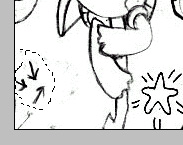
Como não tem nenhuma assinatura em nosso Tutorial, eu vou usar as três setas como exemplo. Selecione as três setas, depois use as famosas teclas de atalho: Ctrl+C para copiar e Ctrl+V para colar.
4º – Passo
Uma nova camada contendo as três setas será criada, mude o modo de mesclagem dessa camada de Normal para Multiplicação, depois é só apagar as três setas da camada Plano de Fundo.

Vamos apagar esses rabiscos em volta do desenho. Selecione a Ferramenta Borracha (E), deixe a barra de propriedades com as seguintes configurações:

5º Passo
Como podem ver uma prévia da nosso tutorial, como esta ficando a tartaruga:

Apague todos rabiscos em volta da tartaruga, diminua o tamanho do pincel para as áreas mais estreitas, para dar zoom use as teclas de atalho Ctrl+ para ampliar e Ctrl- para diminuir. Depois de apagar todos os rabiscos, Siga até o menu: Camada > Nova > Camada a Partir do Plano de Fundo ou clique duas vezes na camada Plano de Fundo para destrava-la.

6º Passo
Na janela Nova Camada, digite tartaruga no campo Nome e clique OK, assim deixaremos mais organizado, Depois crie uma nova camada clicando no botão: Criar uma Nova Camada, que fica do lado da lixeira, clique duas vezes no texto Camada 1, para renomear a camada, coloque o nome dessa camada de cor, em seguida mude o modo de mesclagem dessa camada de Normal para Multiplicação.

Em seguida, selecione Ferramenta Pincel (B), deixe a barra de propriedades com as seguintes configurações:

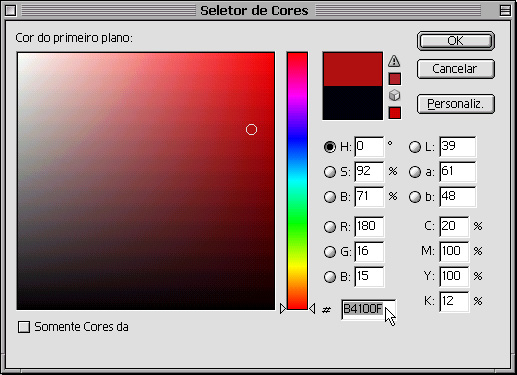
Agora clique no botão: Definir cor do primeiro plano.

Na janela Seletor de Cores, digite B4100F no campo hexadecimal (#) para selecionar a cor, clique OK.
7º Passo
Feito isso, pinte a tartaruga, logo a baixo segue o hexadecimal das outras cores.
Resultado Final:

Se você fez tudo que estou explicando nesta coluna, terá um resultado positivo, e no próximo vou ensinar como melhorar seu desenho.
Criador da Ideia: Márcio Tirote – Designer Gráfico
Editado por: Davidson – Diretor PontoXP.com